乐播投屏PC版是Windows平台专业无线多屏互动工具,可实现电脑投电视、投影仪,也能接收手机、平板投屏画面。软件支持屏幕镜像、单独窗口投屏,文档、视频、游戏画面均可无线传输,无需HDMI线材。兼容AirPlay、DLNA等主流投屏协议,家庭观影、会议演示都适用。支持扫码快速连接,适配多数智能大屏设备,基础投屏免费使用,操作简单,不用复杂设置就能完成跨设备画面共享。
乐播投屏安装方法
1、在本站下载乐播投屏后,双击exe文件进软件安装界面,点击【一键安装】,软件会默认安装。

2、或者您可以点击【自定义】,在展开的窗口中点击【更改】自行选择乐播投屏安装位置,选择完成后点击【一键安装】。
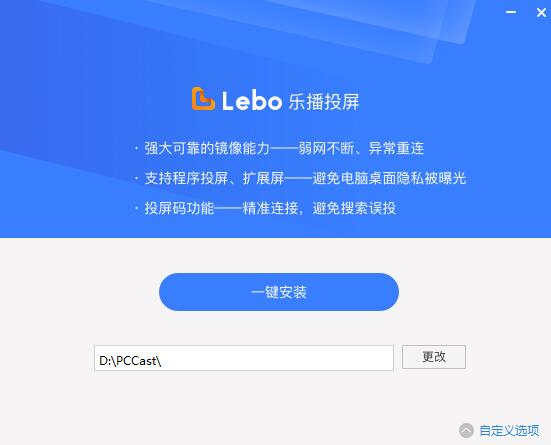
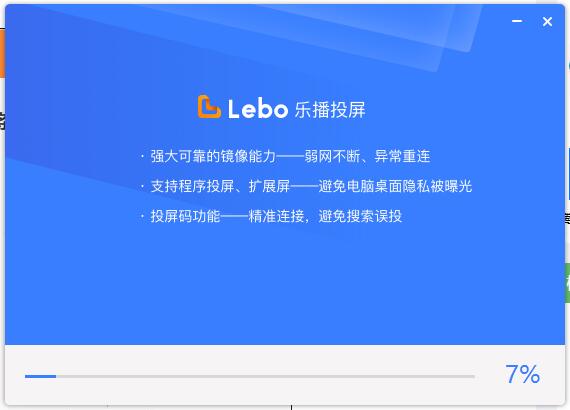
3、乐播投屏正在安装中,您需要耐心等待安装完成就可以了。
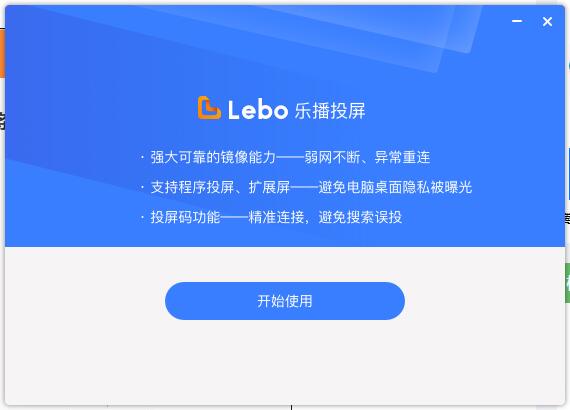
4、乐播投屏安装完成,点击【开始使用】退出软件安装。
乐播投屏使用方法
1、如果我们想要利用乐播投屏实现手机电视画面实时同步的话,那么不仅手机上需要有乐播投屏,在智能电视上也需要安装有这个APP,在电视应用商店我们搜索并下载最新版的“乐播投屏”,并且保证手机与电视处于同一WIFI网络下。
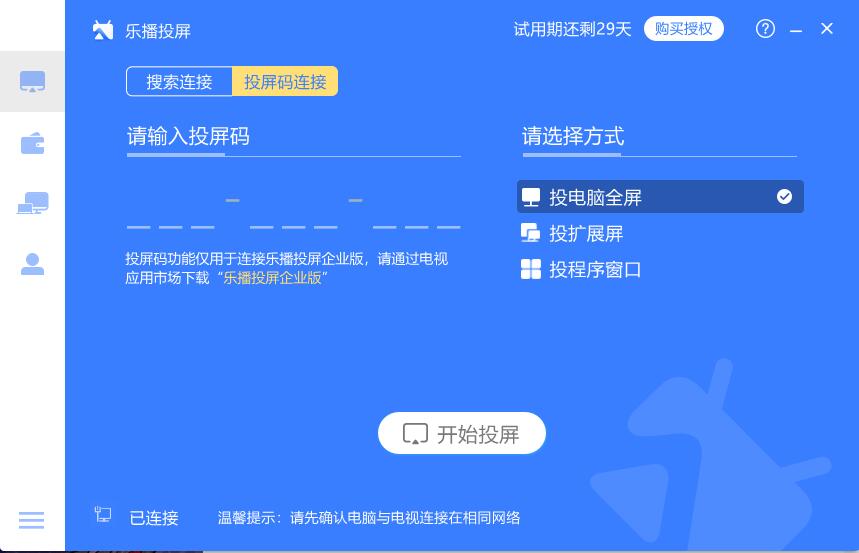
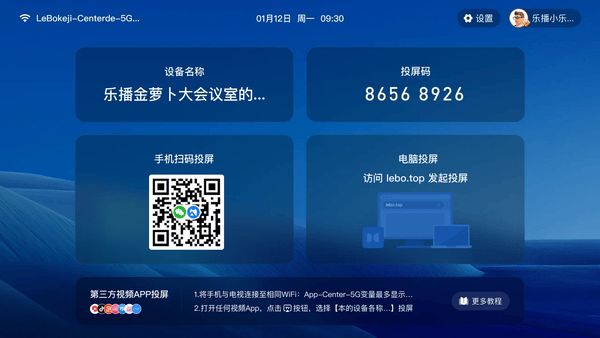
2、然后需要在手机乐播投屏的软件主页选中电视进行连接,如果无法搜索到电视信号,还可以通过扫描电视右下角的二维码进行连接。
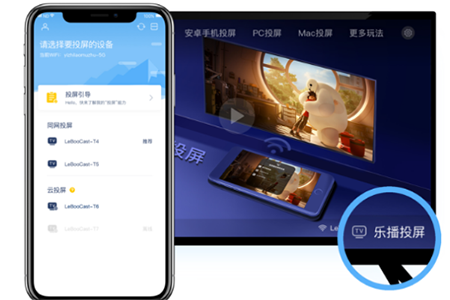
3、成功连接电视之后,再去打开手机上面的视频应用,在播放视频的时候点击投屏按钮,就可以直接将画面投屏到电视上。
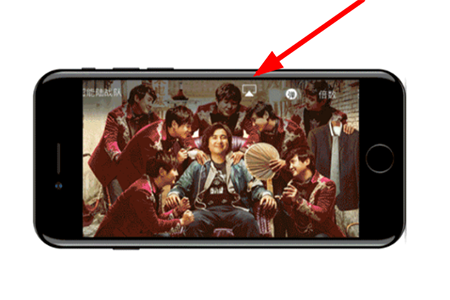
4、而且开启乐播投屏里的“镜像”功能,还能够把手机的画面实时投屏到电视上,有需要的朋友都可以这样进行设置。
软件功能
1、跨屏游戏
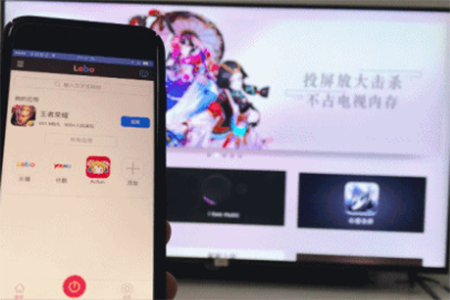
高清、实时地将手游投到电视上,体验大屏手游的快感和刺激感。
2、会议演示
一部手机随时召集会议,让会议操作流程简化,效率更高。
3、视频点播
将手机上的任意影像投在电视屏上,与家人一起互动。
4、音乐共享
不需要华丽音响,就可以把无线音乐响彻整个house。
5、图片分享
朋友聚会聊天,将手机中的照片投到大屏,和朋友们分享照片故事。
6、车载导航
将手机中海量的信息传达到导航屏上,方便操控,安全驾驶。
软件特色
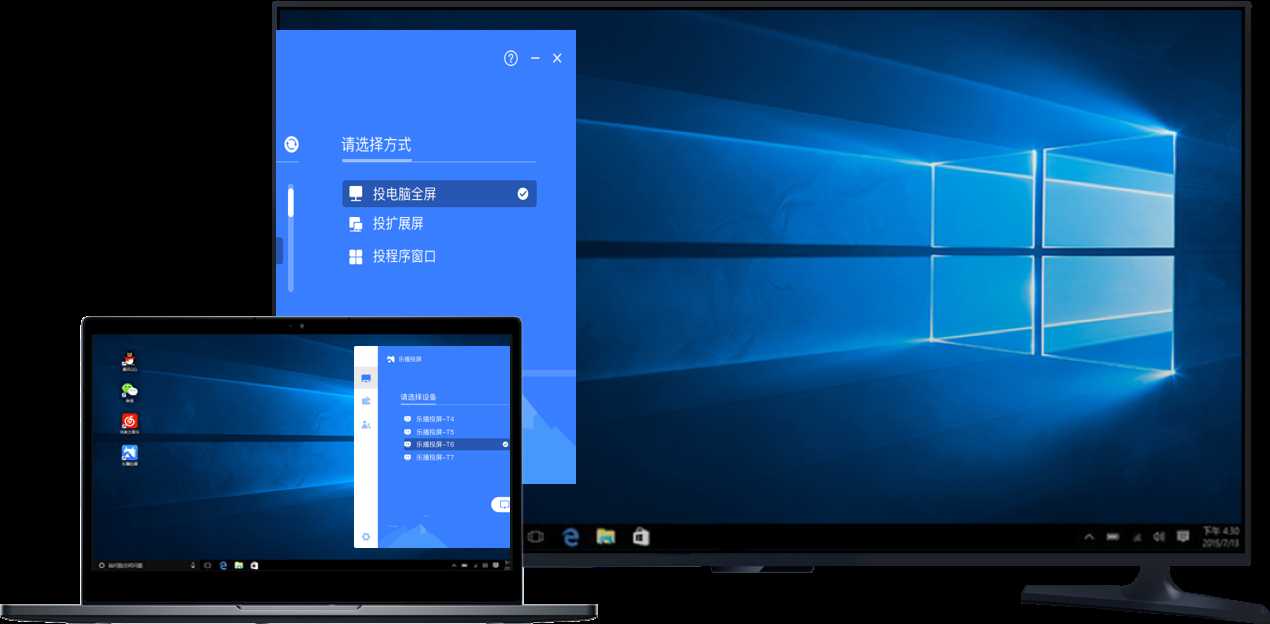
投程序窗口:单独窗口,保护隐私
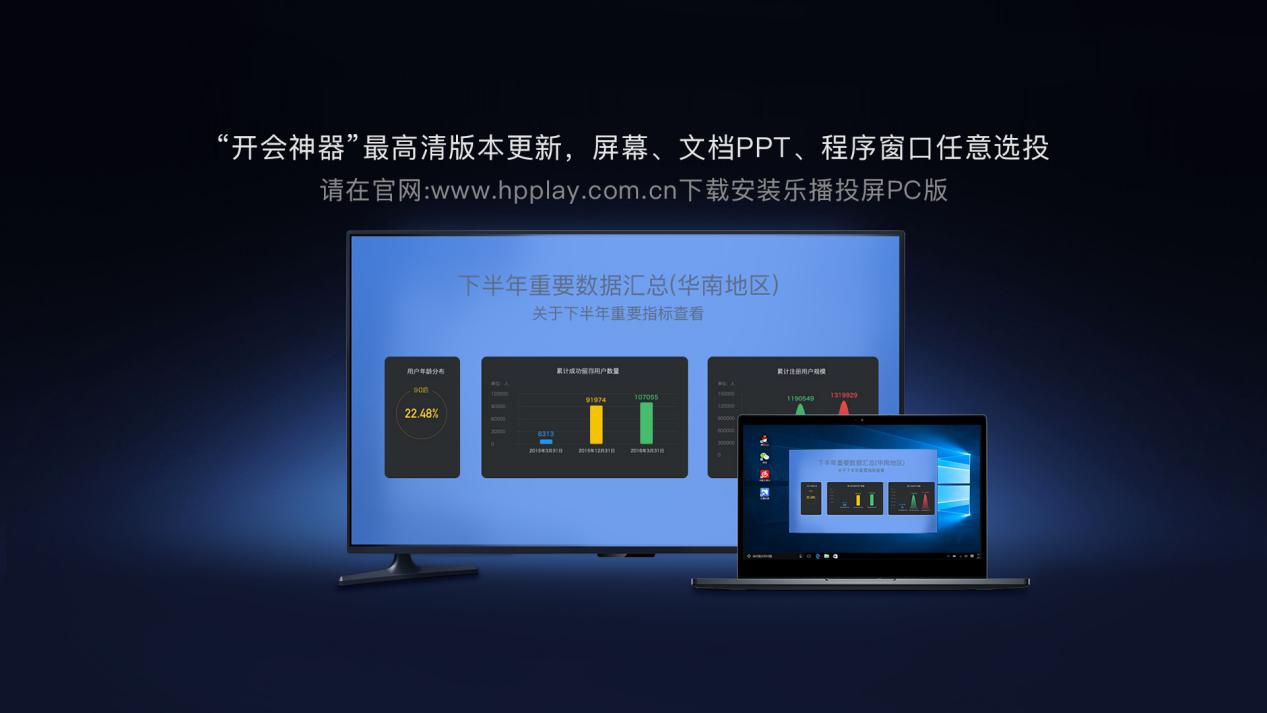
单独把电脑的某一个窗口,投屏到大屏中。运作中的游戏、视频、ppt都可以单独投屏到大屏,其他窗口保留在电脑操作,即能保护隐私,又不占带宽。
投扩展屏:窗口开太多,电脑屏幕不够放,扩展其中一个窗口到电视。
开了多个窗口时,想一个窗口放一个屏幕吗?办公室写代码,设计师,打机选手以及金融行业的小伙伴最常用的场景,改造来了。
投电脑全屏:电视显示电脑的全部画面和操作
特别之处在于,系统会根据当前网络环境状态,自动调节镜像分辨率和码率。快速搜索刷新,弱网镜像不断开,异常重连机制。
常见问题
搜索不到设备
首先,确保手机与电视连接在同一个路由器网络,并打开乐播投屏tv端。然后逐步尝试以下操作以排查问题。
a:用遥控器点击乐播投屏tv端右上角的设置按钮,点击”修复链接“选项尝试修复链接。
b:手机重新链接wi-fi。
c:重启手机、电视/投影仪/网络盒子以及路由器,再连接到同一网络。
投屏画面卡顿,经常断开
a:请您先确认手机跟电视是否自身运行缓慢,关闭多余运行程序,保留足够的运行空间。
b:请您将尽量将路由器安置在电视机旁,操作时手机勿离开过远。
b:进入手机app镜像设置页,降低镜像清晰度和分辨率。
c:进入接收端(电视/投影)设置页,降低镜像分辨率,降低最大帧率和画面设置。
乐播投屏怎么全屏?
为了能够保证投屏质量,一般软件都是根据显示端的显示比例进行投屏的,如果想要全屏的话,只要在连接的时候不勾选镜像开关就可以了。
更新日志
v4.05.10
1.新增按键式遥控器
2.新增显示第三方视频软件热播影片的功能
3.修复泰捷的连续剧无法播放的问题
4.新增语音搜索功能(暂时只支持40,49寸电视,且需升级到最新版本)
5.修复顶配版搜索栏显示问题
6.修复输入ip连接没有反应的问题
v3.15.23
优化投屏模式,画质优先更加高清
如需帮助,可在设置-关于我们-寻找公众号客服
解决部分31511版本闪退问题
优化声音播放功能
v3.15.11
优化投屏画质,网络好时不设上限
完善鉴权认证功能
历史更新
修复已知bugs,提升性能稳定性
支持自动搜索和投屏码两种连接方式
解决导致鉴权失败的某个原因
优化设计与交互,便于理解使用
 七匣子