七匣子
七匣子
ShootingPlus V3
- 类型 : 游戏辅助
- 版本 : v3.0.1.663
- 软件星级 :
- 更新时间 : 2024-12-03 09:42
- 开发者:深圳市七熊科技有限公司
- 当前版本: Vv3.0.1.663
- 游戏大小: 18.72M
- 系统要求: 安卓系统5.2以上
- 支持语言: 简体中文
- 游戏评级: 年满十六周岁以上
- 资费说明: 游戏内充值购买
- 包名:com.qx.qgbox
- MD5:41b0b6ad89b9618d1dc4fac9234746cb
- 权限说明:点击查看
- 隐私说明: 点击查看
- 备案号:粤ICP备18142149号-8A
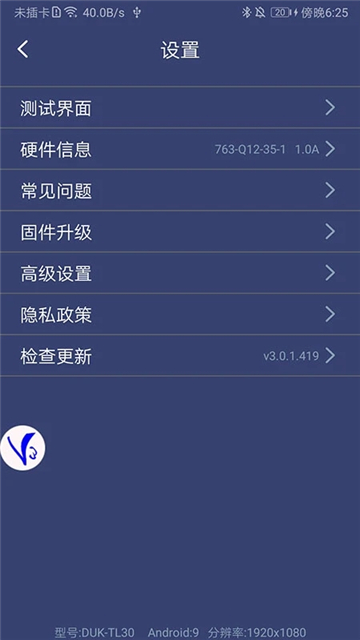
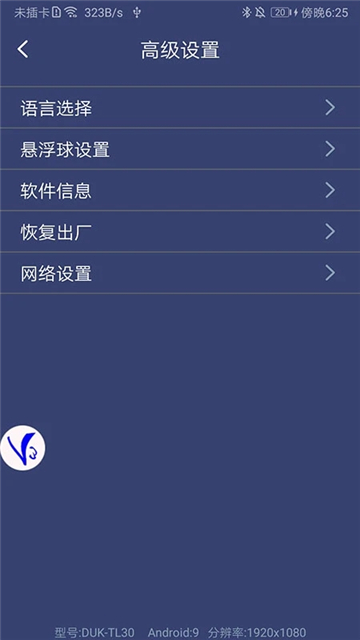
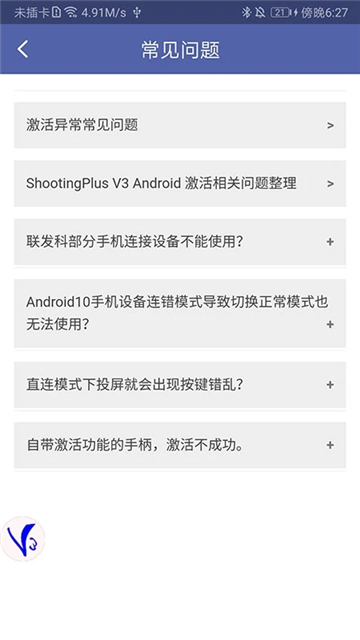










-
 小熊猫辅助器超自然模式查看
版本:63.2-1.24.31.001 大小:3.31 M
-
 小熊猫辅助器(免费)查看
版本:76.0 大小:3.31 M
-
 galgame游戏盒子安卓版查看
版本:0.9 大小:9.82 M
-
 小熊猫辅助器57.0版本查看
版本:57.0 大小:38.80 M
-
 陀螺仪修复器下载安装手机版查看
版本:2.0 大小:0.03 M
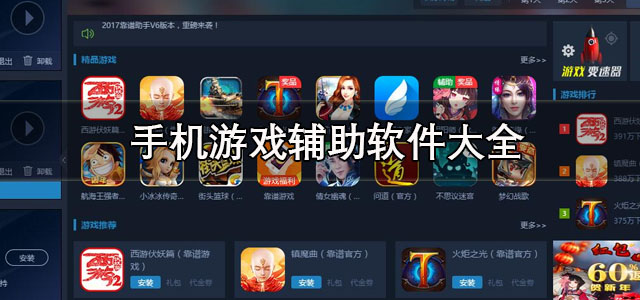
手机游戏辅助软件大全,好用的手机游戏辅助软件有哪些?本期专题为大家分享目前比较好用的手机游戏辅助软件,借助这些软件用户可以更好地玩转游戏,并提供优质的辅助效果,帮助用户更好地体验不用的玩法,带来整体玩法乐趣上的加强,有需要的用户快来下载这些软件体验吧。








游戏辅助软件大全,永久免费的游戏辅助软件有哪些?游戏辅助是当前的主流应用题材之一,使用得当可以帮助用户更好的玩转游戏,获得更良好的操作表现。本期专题据此为大家盘点和推荐目前最好用的游戏辅助软件,感兴趣的小伙伴们可以下载体验哦。
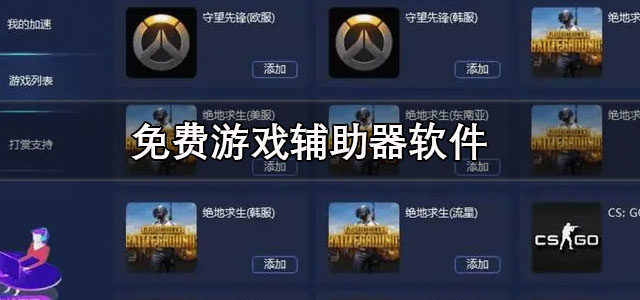
游戏辅助是当前主流软件题材,免费游戏辅助器软件有哪些?小编今天根据游戏辅助题材整理了多款手机软件推荐给大家,其中乐玩游戏、淘气侠软件是当前用户下载的人最多的,同时我们也可以在同类专题找到喜欢的软件体验。

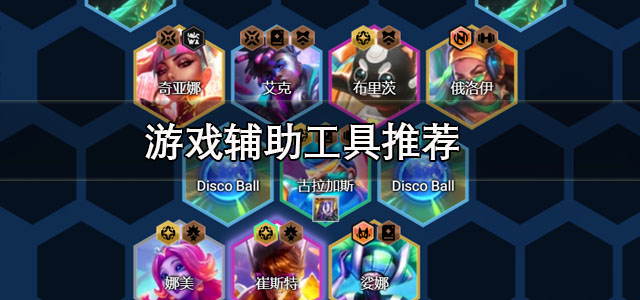
游戏辅助工具推荐,免root的游戏辅助工具有哪些?本期专题为大家分享特别好用的免root工具,借助这些软件用户可以随时对游戏的相关设置进行调整,过程中是完全免费的。同时,无需rott即可顺利的配置,有需要的用户快来下载这些软件体验吧。

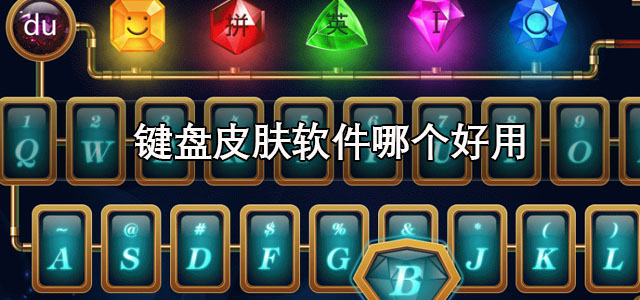
键盘皮肤软件哪个好用?本期专题为大家分享免费的键盘皮肤软件,借助这些软件用户随时对键盘的皮肤进行更改,并能按照自己的实际需求进行调整,为用户带来最佳的键盘使用体验。同时,这些软件都是完全免费的,无需用户额外的付费,有需要的用户快来下载吧。





好用的手机键盘输入法软件有哪些?本期专题将为大家盘点和推荐免费好用的手机键盘输入法,这些键盘输入法软件全部都是可以免费体验各类皮肤的,并且整体的使用体验感极佳,无需用户花费过多的心思即可玩转,感兴趣的用户快来下载体验吧!