七匣子
七匣子
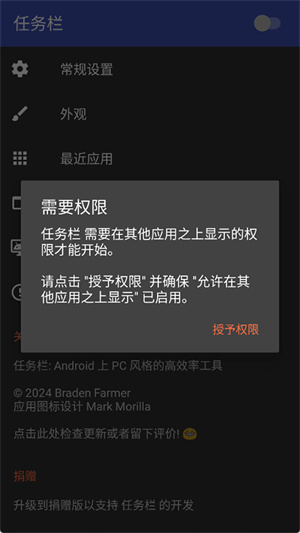
任务栏taskbar
- 类型 : 系统工具
- 版本 : 6.2.2
- 软件星级 :
- 更新时间 : 2025-12-11 15:52
需要联网 无广告 反馈游戏问题
软件信息
- 开发者:Braden Farmer
- 当前版本: V6.2.2
- 游戏大小: 2.63M
- 系统要求: 安卓系统5.2以上
- 支持语言: 简体中文
- 游戏评级: 年满十六周岁以上
- 资费说明: 游戏内充值购买
- 包名:com.farmerbb.taskbar
- MD5:9b75fae77fce48edc46f45b7c88bbc51
- 权限说明:点击查看
- 隐私说明: 点击查看
下载推荐












系统软件下载榜
更多
-
 Yandex俄罗斯引擎浏览器查看
版本:25.2.7.95 大小:272.69 M
-
 芒果浏览器51tv查看
版本:3.5.8 大小:24.66 M
-
 猪猪软件库3.3查看
版本:3.3 大小:6.26 M
-
 taptap2026查看
版本:2.93.2-rel100000 大小:24.40 M
-
 废文网海棠书屋查看
版本:2.4.3 大小:67.36 M
类似任务栏taskbar的软件专题

常用工具软件
常用工具是当前主流软件题材,2024最全的工作生活常用工具软件有哪些?小编今天根据常用工具题材整理了多款手机软件推荐给大家,其中外婆菜谱、百度知道软件是当前用户下载的人最多的,同时我们也可以在同类专题找到喜欢的软件体验。
















热门专题
更多



最新更新