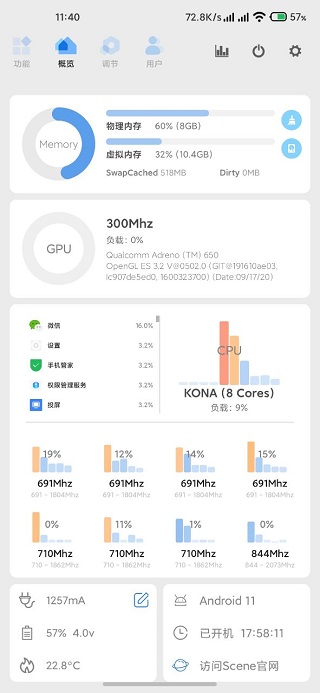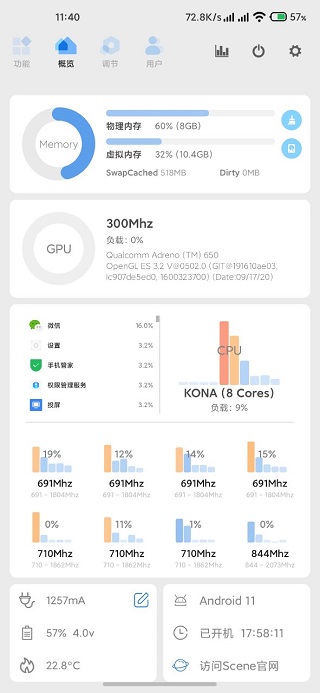
scene工具箱酷安版是酷安平台的专门版本,软件主打免 Root/ADB/ROOT 三模式,集性能监控、帧率显示、应用管理、场景自动优化、电池 / 温控
/
充电管理于一体,是玩机与游戏优化的常用工具,无需任何额外权限,安装即用,无系统级修改,无自动任务,保障用户的用机安全。除了基础的用机功能外,还提供多种功能,包括智能清理和应用管理等,满足不同用户的需求,提高使用效率。
scene工具箱酷安版怎么用
1、备份boot:提取当前boot为/sdcard/boot.img。
2、备份recovery:提取当前recovery为/sdcard/recovery.img。
3、刷入boot:选择一个img文件作为boot刷入。
4、刷入recovery:选择一个img文件作为recovery刷入。
5、系统打包:打包当前系统system分区、boot分区为卡刷包,暂不支持基带打包。
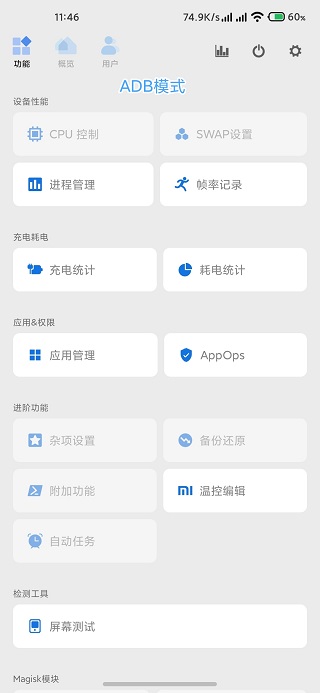
scene工具箱酷安版如何激活 ADB 模式
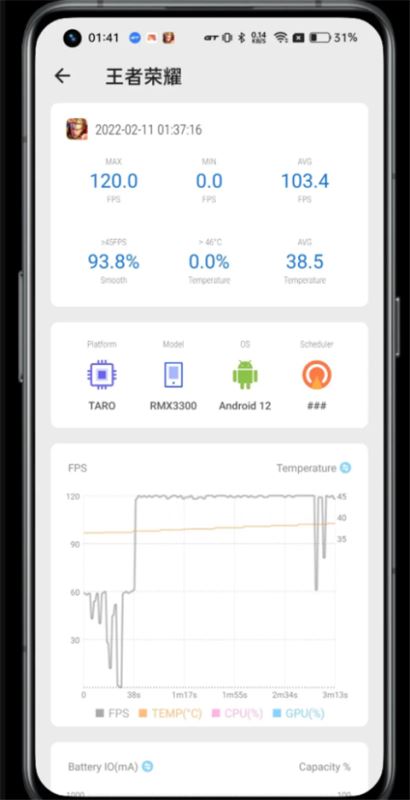
Scene5 有了ADB模式(免费) 可开『帧率记录』,还有针对游戏的帧率录制方案,兼容高安卓版本(如:Android12)。
平民玩家可以用它替代 Perfdog 来监测手机游戏运行时 CPU与GPU性能、温度、耗电、帧率等,并记录曲线。
而且仅需手机APP 就行,免接数据线更方便。
Scene5 ADB模式 需要 adb权限来激活。
安卓11以上支持无线调试,这时身边没有电脑可以用『黑阈』来激活 Scene5 ADB模式。
安卓12 (realme UI 3.0) 可以下载由 Scene 开发者提供的激活脚本到手机本地后,在黑阈执行指令运行脚本激活。
下文以真我GT2 Pro realme UI 3.0 Android12为示例,做详细图文教程,跟着图文一步步走就能学会使用啦。
准备工作
下载、安装需要用到的两个 APP (Scene5、黑阈)以及Scene5 ADB模式 激活脚本;
Scene5 ADB模式 激活脚本【scene_adb_init.sh删除.txt 】下载地址:
链接:https://pan.baidu.com/s/1sprRM-WXNNAeWmF5_BgKnw?pwd=ticc
提取码:ticc
开启开发者模式
设置 - 关于手机 - 版本信息 - 连续点击版本号 - 确认已处于开发者模式。
启动黑阈服务
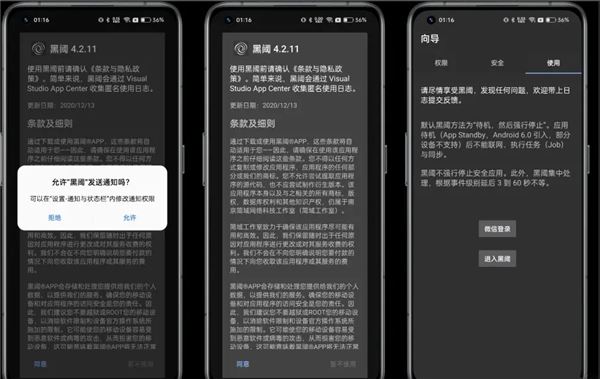
①打开黑阈-允许发送通知-允许;
②同意隐私政策-开始使用黑阈;
③在向导页向左滑动-使用-进入黑阈
开启无线调试
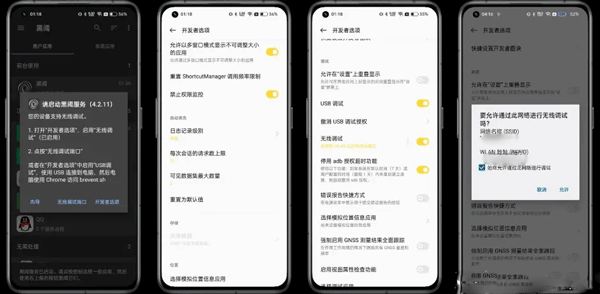
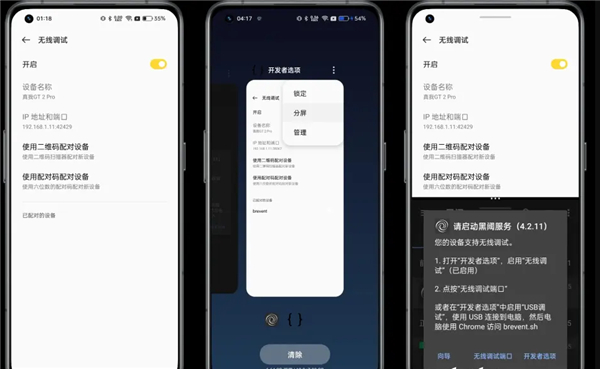
①安卓12 支持无线调试,进入黑阈自动弹窗提示启动方法,这里首先点击『开发者选项』。
②跳转到开发者选项,上滑到接近最底部,开启『禁止权限监控』。
③继续在开发者选项,下滑屏幕到接近顶部位置,打开『USB调试』与『无线调试』两个开关。
④当弹窗『要允许通过此网络进行无线调试吗?』勾选始终允许并确认『允许』。
无线调试启动黑阈服务
①开发者选项-点击进入无线调试-三指上滑使用应用分屏
②或点击『多任务界面-开发者选项右上角「┇」-分屏』;
③分屏后打开黑阈-点击『无线调试端口』
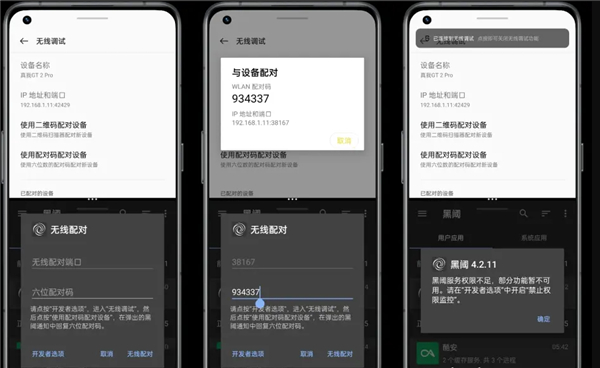
使用配对码并输入调试端口
④点击上半区域 『使用配对码配对设备』
⑤在黑阈输入显示的『WLAN 配对码』,在图中是 934337,每次使用配对码都会刷新随机数字。输入配对码后点击『无线配对』。
⑥无线配对成功,提示『已连接到无线调试』。若提示权限不足:在设置-系统设置-开发者选项,上滑到接近最底部,开启『禁止权限监控』。
黑阈执行指令
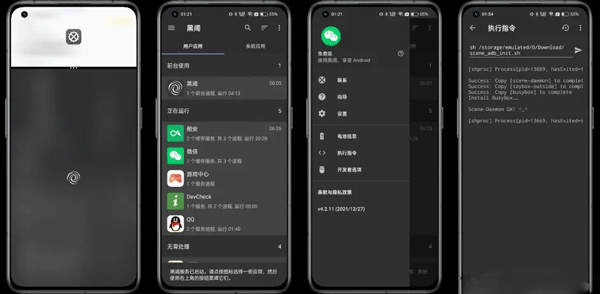
①上一步配对成功后,按住中间『 … 』上滑关闭分屏并进入黑阈
②黑阈主界面-点击左上角“三道杠”打开菜单
③选择『执行指令』
④复制整行指令,粘贴到黑阈,点击『纸飞机图标』运行 Scene5 ADB激活脚本。显示『Scene-Daemon OK! ^_^』表示激活成功。
sh /storage/emulated/0/Download/scene_adb_init.sh
ps:执行成功与否,取决于是否重命名激活脚本,以及是否移动激活脚本到『手机存储/Download』文件夹。使用[ ]解释指令:sh[用shell执行脚本]
/storage/emulated/0/[表示手机内部存储]/Download[所在文件夹]<脚本文件名> 。
scene工具箱酷安版特色
1、优化修复程序
Scene5将重新构建并完善现有的部分函数,如新的自动化工作(原有系统场景),应用偏好,充电数据,功耗数据,帧率数据等。
2、发布/特性
从Scene5alpha2起,如果想要完全发挥作用,就必须购买一个专业版本,没有支付费用的客户可以在短时间内尝试全部的产品。
3、功能丰富
也可以在基本模式,ADB模式中选择部分产品,这里的各种功能几乎涵盖了系统相关的各个渠道,可以放心来选择。
scene工具箱酷安版亮点
1.备份还原
刷入或备份Boot、Recovery镜像。
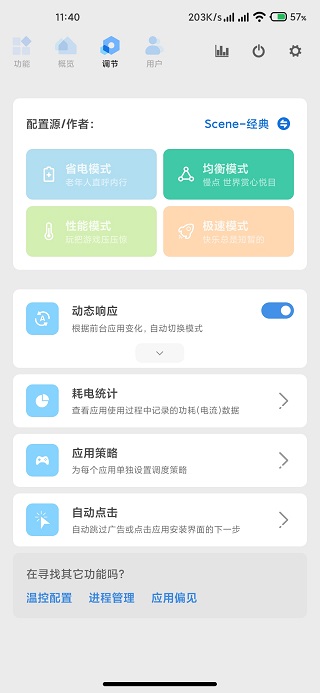
2.场景模式
用户通过对每个应用进行设置,可达到根据应用调整Soc性能、屏幕亮度等目的。需要在无障碍中开启“Scene -
场景模式”,并允许Scene自启动和保持后台。
3.SWAP设置
调整压缩内存和虚拟内存,提高后台能力。
4.应用管理
应用卸载、冻结、隐藏等。
5.CPU控制
调整设备性能,从而达到省电或提高流畅度的目的。