potplayer安卓版纯净版是一款界面简洁、内容干净的高清影视播放神器,它的功能多样专业度高,用户可以使用多线程解码功能解锁点播各类视频资源,目前市面上绝大多数视频文件格式均可适配播放,让你随时随地查看想看的视频,喜欢的小伙伴快来下载potplayer安卓版纯净版试试吧。
potplayer怎么截取片段
PotPlayer播放器视频教程
potplayer怎么翻转画面
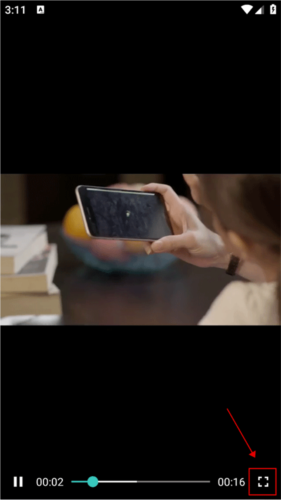
1、在视频播放界面中点击屏幕会显示进度条,然后我们点击进度条最右边的方框。
2、点击后屏幕就由竖屏转换成了横屏。
potplayer怎么截取片段
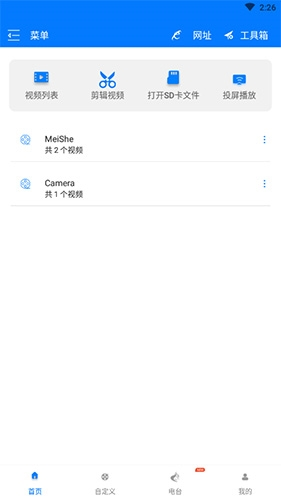
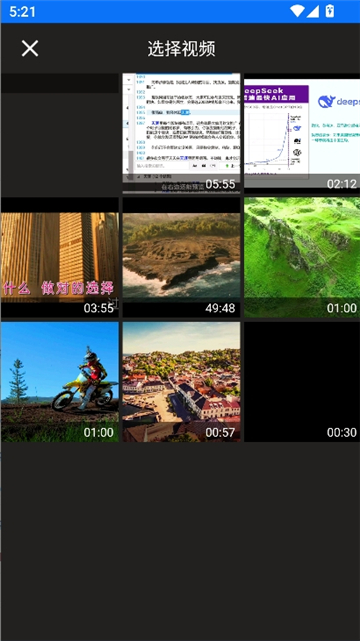
1、打开软件,选择需要播放的视频。
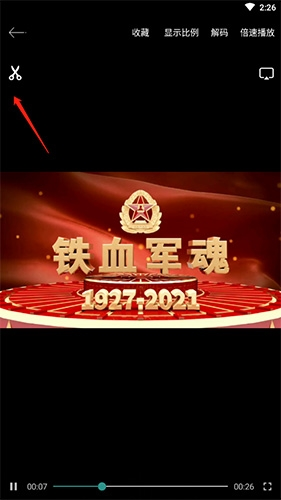
2、点击空白处,然后点击“截取”按钮。
3、选择合适的片段,然后点击“完成”选项即可。
PotPlayer播放器软件特色
1.内置 E_AC3 音频解码。
2.网络流媒体播放支持。
3.内置硬件加速解码,支持MPEG1/2(IDCT/MoComp),WMV2(MoComp),WMV3(IDCT/MoComp),VC-1(IDCT/MoComp/VLD),H.264/AVC1(VLD)。
4.可以较完整的支持 ASSSSA 字幕,不会发生 KMP 中字幕被截断的问题,但依然支持不完全。
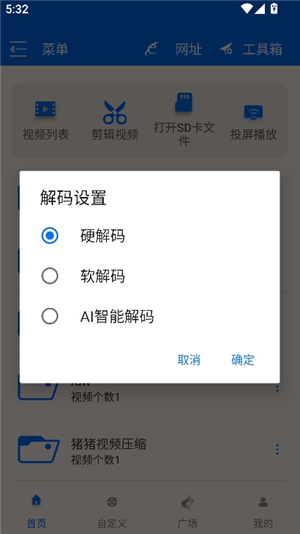
5.播放H264、VC1、MPEG I II TS PS 等编码,只要使用设定内建硬解都可顺利硬解,不用其它解码器。
PotPlayer播放器软件亮点
1.PotPlayer手机版在播放音频或者视频时,不需要单独的编码。
2.可以播放大多数格式的媒体文件!
3.视频现在可以减慢或加快( 0.5倍~ 4.0倍倍于正常速度)。
4.媒体文件扩展名和文件夹名现在可以编辑,以及具有删除,创建和移动功能。
PotPlayer播放器软件测评
像MPlayer,Media Player
Classic和其他受欢迎的标题一样,视频PotPlayer也可以播放音频文件。尽管该程序包括一些默认的可视化效果,但您可以在线下载更多内容。PotPlayer为您提供有关音频文件的详细信息,例如通道数,比特率,文件类型等。与大多数媒体播放器一样,该程序包括多种音频预设,可改善音频输出。虽然它不能替代立体声,但却是提高音频质量的好方法。
PotPlayer播放器软件评分:(5分)
软件功能(新版本):4.2
软件使用:3.2
应用内容:4
工具流畅:4.9
常见问题汇总
PotPlayer怎么视频截图?
1、下载安装potplayer,之后双击打开运行,然后点击右上角的菜单选项,接着在弹出的的快捷菜单中选择“视频”——“图像截取”——“截存当前实画面”选项可以看到,截图的快捷键是ctrl+alt+e;
2、接着返回我们播放的视频界面,看到自己喜欢的画面直接按下截图快捷键即可,也可以自定义快捷键。
3、最后我们可以还打开刚刚我们的菜单“视频”——“图像截取”点击选择”打开截图存档文件夹“选项,点击打开就会看到我们的截图源文件了。你也可以点击菜单中的”选择截图存档路径“自定义设置截图存放位置也行,这个看自己的需求了。
PotPlayer怎么倍速播放?
想调节potplayer视频播放速度,你可以点击右下角的设置按钮,之后就会弹出一个”控制窗口“。然后鼠标点击切换至”播放“选项卡,在这里我们就可以设置播放速度了。可以减慢、加快或以默认等三种播放速度选择,想加速播放就点击一下”加快“选项就可以了。是不是很简单啊,如果还需要调节再次打开控制窗口设置就好了。
potplayer怎么固定播放窗口大小?
1、打开PotPlayer,在页面上角通过鼠标右键点击,然后在出现的菜单选项中选择【播放】选项,然后在复选项中将【播放设置】这个选项点击进入到设置页面中。
2、在打开的播放设置页面中,将【播放窗口尺寸】的后面的下拉按钮点击打开,选择自己喜欢的一个尺寸。
3、将【仅在播放视频时调整一次尺寸】勾选上即可,然后点击一下【确定】按钮。
4、另外一种设置方法,就是将鼠标右键点击一下播放页面,在打开的窗口中将【选项】点击一下进入到页面中。
5、进入之后,在左侧将【基本】选项下的【启始】点击一下,然后在右侧的页面中将【保持上次窗口状态】勾选上,之后点击确定,那么下次打开PotPlayer页面的时候,就会是目前你打开的样子。
potplayer怎么查看播放记录?
1、打开PotPlayer软件,点击右下角的“三”图标,进入播放列表页面。
2、在播放列表页面中右键单击,选择“添加&编辑”选项。
3、在子菜单栏中找到“粘贴播放项”选项,点击即可将播放历史记录粘贴到列表中查看。
potplayer怎么看vr视频?
1、在potplayer中打开需要观看的vr视频。
2、右键点击播放画面,选择“选项”-“播放”,打开设置界面。
3、在设置界面中,找到“视频渲染器”选项,选择“WSAPI”。
4、确保“规格化”选项被关闭,避免potplayer擅自改变音量。
5、确保视频是360度视频,右键点击播放画面,选择“总是播放360视频”。
6、观看视频时,可以通过按住鼠标进行拖动,来改变观看角度。
potplayer怎么截取片段?
1、打开PotPlayer:首先,打开PotPlayer播放器。
2、打开视频文件:
通过“文件”菜单选择“打开文件”,或者使用快捷键`Ctrl+O`。
在弹出的对话框中,浏览并选择你想要截取片段的视频文件,然后点击“打开”。
3、定位起始位置:
播放视频,找到你想要截取片段的起始位置。
点击暂停,确保视频停止在正确的起始点。
4、启动视频截取功能:
在PotPlayer的菜单栏中,找到并点击“视频”菜单。
在下拉菜单中,选择“视频录制”选项。
5、配置截取设置:
在弹出的“视频录制”窗口中,你可以设置输出文件的格式(如MKV、MP4等)和保存路径。
确认设置无误后,点击“开始”按钮。
6、开始截取视频:
点击“开始”按钮后,开始播放视频。
当视频播放到你想要截取片段的结束位置时,点击“停止”按钮。
7、查看截取的视频片段:
截取完成后,你可以点击“打开存档文件夹”按钮,或者直接在保存路径中找到截取的视频文件。
打开文件,检查视频片段是否满足需求。
potplayer怎么翻转画面?
方法一:使用界面菜单
1、在播放视频时,在视频画面上点击鼠标右键。
2、在弹出的菜单中选择“视频”选项。
3、在“视频”子菜单中选择“图像处理”。
4、在“图像处理”子菜单下,您可以选择“上下翻转”或“左右翻转”来翻转视频画面。
方法二:使用快捷键
PotPlayer提供了快捷键来实现视频画面的快速翻转,具体如下:
上下翻转:按下`Ctrl+V`快捷键。
左右翻转:按下`Ctrl+Z`快捷键。
使用快捷键可以更快速地实现翻转功能,但请注意,如果视频画面已经翻转,再次按下相同的快捷键将会恢复到原始状态。
需要注意的是,使用这些功能时,如果视频带有硬字幕,字幕也会随着画面一起翻转。但如果使用的是外挂字幕,则字幕不会翻转,可能会出现字幕与视频内容不对应的情况。
potplayer怎么裁剪视频?
1、打开PotPlayer:首先,打开PotPlayer播放器。
2、打开视频文件:
通过“文件”菜单选择“打开文件”,浏览并选择你想要裁剪的视频文件。
或者直接将视频文件拖拽到PotPlayer窗口中。
3、定位起始位置:
播放视频,找到你想要裁剪的起始位置。
可以使用进度条或播放控制按钮来精确找到起始点。
4、启动截取视频功能:
在菜单栏中找到“文件”,点击它,然后在下拉菜单中选择“视频”,接着选择“截取视频”。
或者,你可以直接使用快捷键(通常是`Ctrl+G`)来启动截取视频的功能。
5、配置截取视频选项:
在截取视频的配置窗口中,你可以设置输出文件的格式(例如MP4、MKV等),以及视频的分辨率等参数。
你也可以修改保存文件的路径,确保截取的视频片段将被保存在你希望的位置。
6、开始截取:
确认设置无误后,点击“开始”按钮开始截取视频。
此时PotPlayer会开始记录从当前播放位置开始的视频。
7、结束截取:
当视频播放到你想截取的结束位置时,暂停视频播放。
然后点击“停止”按钮结束截取。
8、查看截取的视频:
截取完成后,你可以点击“打开目录”按钮来查看和播放你刚刚截取的视频片段。
通过上述步骤,你就可以使用PotPlayer轻松地裁剪视频,获取你需要的视频片段。需要注意的是,PotPlayer的裁剪功能实际上是通过录制视频的方式来实现的,因此它不会改变原视频文件,而是生成一个新的视频文件。
potplayer怎么显示预览?
1、启动PotPlayer:首先,打开PotPlayer应用程序。
2、打开视频文件:点击“文件”菜单,选择“打开文件”选项,然后选择您想要预览的视频文件。
3、选择视频源:如果您是通过视频采集卡来预览视频,则需要选择正确的视频源。这通常在“文件”菜单下的“打开视频设备”选项中完成。选择您的视频采集卡作为视频源。
4、显示预览:一旦选择了视频源或文件,PotPlayer会自动在主界面上显示视频预览。如果视频没有自动播放,您可以点击播放按钮开始播放。
5、调整预览窗口:如果您需要调整预览窗口的大小,可以通过拖动播放器窗口的边缘来改变大小,或者使用PotPlayer的缩放功能。
6、使用播放控制:在预览过程中,您可以使用播放控制栏上的按钮来暂停、播放、快进或快退视频。
7、截图功能:如果您需要在预览时截取视频的某一帧,可以点击“工具”菜单,然后选择“截图”选项,或者使用快捷键进行截图。
8、录制功能:如果需要录制正在预览的视频,可以点击“工具”菜单,选择“录制”选项,或者使用快捷键开始录制。